


EncoDeck 上手:Windows 上的多品牌耳机控制中心,不用再为切降噪拿起手机
在 Windows 上用无线耳机的人大概都碰过这个场面:想从降噪切到通透,得先摸出手机,解锁,打开欢律,等它连上耳机,点一下,再把手机塞回去。电脑就在眼前,耳机也连着电脑,偏偏这一步非要用手机完成。
EncoDeck 干的就是把这一步搬到电脑上。
它是个 Windows 应用,用 WinUI 3 写的,Microsoft Store 和 GitHub Releases 都能下。平时只留一个托盘图标,不用一直开着主窗口。
https://github.com/TIANLI0/EncoDeck

能干什么
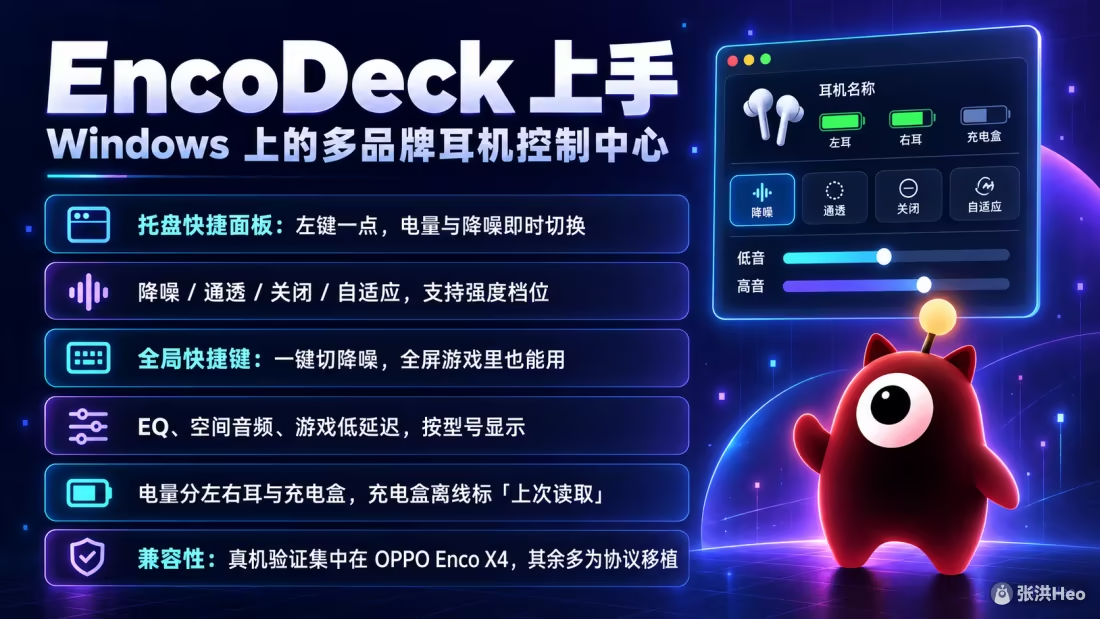
核心是托盘面板。左键点一下,弹出电量和降噪的快捷面板,降噪、通透、关闭、自适应直接切,支持强度档位的型号还能选深度、中度、轻度。设置里可以绑全局快捷键,比如一键在降噪和通透之间来回切,全屏游戏里也能用。
手势或者手机那边改了设置,EncoDeck 会读耳机上报的状态把界面同步过来。命令发出去之后等耳机确认再回读,失败不会让按钮卡在错误状态上。
音效按型号显示。EQ 预设、自定义 EQ、BassWave 动态低音、空间音频、游戏低延迟都在,能显示多少取决于耳机本身。Enco X4 的自定义 EQ 是三组、每组十段。
再往下是耳机端设置:触控手势(左右耳的捏合、长捏、滑动和通话手势分开设)、佩戴检测、入睡暂停、点头接听摇头拒接、查找耳机、贴合度检测、提示音音量、双设备连接。有没有同样是型号说了算。
电量显示
真无线显示左耳、右耳、充电盒三组,头戴显示一组。有个细节我觉得做得对:充电盒离开耳机之后一般不再上报电量,EncoDeck 不会拿旧数据当实时电量,而是保留上次读数并标成「上次读取」,电量低的时候提醒你。
连接弹窗
耳机连上电脑时,任务栏附近会弹一个窗口,显示设备名、电量和该型号的连接动画,全屏时不打扰。这里避开了一个坑:弹窗播动画不会打开音频输出,也不会出现在 Windows 媒体控制里,所以不会因为播个动画就把耳机的音频从手机抢到电脑上。
首页按型号显示设备图片或模型,预渲染的可以左右拖,支持 .vfxms 的型号能实时旋转缩放。素材按型号和颜色缓存在本地。
Win11 上按 Win + A 打开快速设置时,耳机面板能贴在快速设置卡片上方,不想要可以在设置里关掉。
兼容性得单独说
这是最需要提前讲清楚的地方。EncoDeck 目前的真机验证基本集中在 OPPO Enco X4 上,电量和部分降噪操作是实际读写过的,不少高级设置能读到,写入还没逐项验。其他型号,包括约 85 款 OPPO / 一加、约 50 款 realme / DIZO 和旧款、43 款 vivo / iQOO、24 款华为,以及按系列识别的小米 Redmi、46 个索尼型号名、几款 AKG 和漫步者,大多是根据欢律配置、官方 APK 或开源协议移植实现的,作者在兼容性表里逐项标了「未真机验证」。
代码里有这个型号,不等于这款耳机实测过。买之前先对着兼容性表看看自己的型号在不在、哪些功能标了已验证。
https://github.com/TIANLI0/EncoDeck/blob/main/docs/COMPATIBILITY.md
安装和 LHDC
系统要求 Windows 10 19041+,推荐 Win11。商店版 x64 和 ARM64 都有,走商店自动更新;GitHub 版是 x64 独立安装包,默认装到用户目录,一般不需要管理员权限,覆盖升级会保留设置和缓存。用之前先在系统蓝牙设置里把耳机连上,部分型号的图片和动画第一次要联网取。
非商店的 x64 版可以选装 LHDC-Win,在 Windows 上尝试启用 LHDC。这个得单独提醒:它涉及测试签名驱动、管理员权限和系统音频配置,要求 Win11 22H2+ 和支持 LHDC V5 的耳机,商店版不支持。EncoDeck 不会自己去改 Secure Boot 或系统测试模式,动手之前先读它的 LHDC 说明。
https://github.com/TIANLI0/EncoDeck/blob/main/docs/LHDC.md
仓库里还带一个命令行诊断工具 EncoDeck.Probe,能查蓝牙设备、SDP 服务、读耳机状态和监听协议事件,报 issue 的时候附上它的报告会好定位。诊断信息默认对蓝牙地址脱敏。
最后
项目是 GPL-3.0,非官方,跟这些耳机品牌没有隶属或合作关系,品牌名只用来标兼容性。Mac 用户作者推荐用 HeyBuds。