
让UPS接入OpenWrt软路由,创建UPS NUT服务器教程
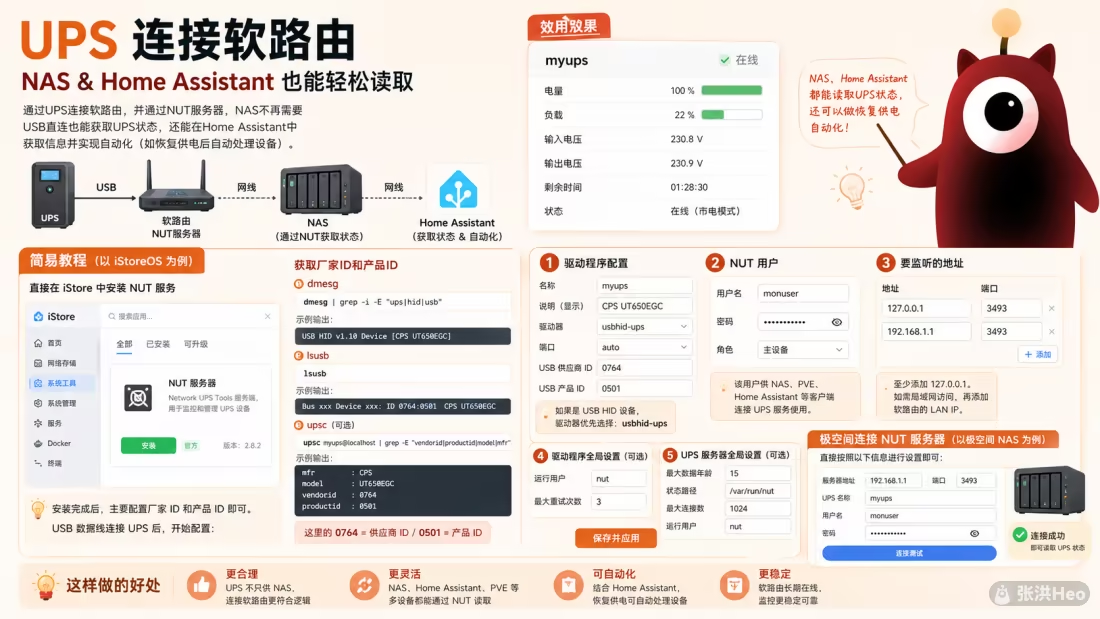
之前UPS都 是usb直连极空间NAS,但是有一次更新发现UPS的设置中新增了NUT服务器。后来了解才知道我们可以通过UPS连接软路由,然后通过网线的方式NAS就可以直接读UPS的状态,而不需要让NAS直接连接。因为我本身UPS不只是供NAS,所以直接连接软路由更符合逻辑。并且通过直接连接软路由之后,还可以通过homeassistant来获取情况(原理等同于NAS使用NUT获取)还可以做一些恢复供电的自动化(因为我有一些智能家电恢复供电自己就开机了,还得手动关)
使用效果

简易教程
因为我用的istoreos的软路由,所以直接在istore中装了。
安装完之后主要是配置厂家id和产品id。
插上 UPS 的 USB 数据线后,执行:
1 | dmesg | grep -i -E "ups|hid|usb" |
如果是 USB HID UPS,通常会看到类似:
1 | USB HID v1.10 Device [CPS UT650EGC] |
也可以执行:
1 | lsusb |
可能会看到类似:
1 | Bus xxx Device xxx: ID 0764:0501 CPS UT650EGC |
这里的含义是:
1 | 0764 = USB 供应商 ID / Vendor ID |
后面 LuCI 里要填的 USB 供应商 ID 和 USB 产品 ID 就是从这里来的。
也可以在 NUT 正常读取后执行:
1 | upsc myups@localhost | grep -E "vendorid|productid|model|mfr" |
1. 驱动程序配置
找到:
1 | 驱动程序配置 |
添加一个 UPS。
名称建议填小写:
1 | myups |
注意:这个名字后面会作为 UPS 名称使用,之后所有地方都要保持一致,例如:
1 | myups@localhost |
进入配置后填写:
1 | 说明(显示):CPS UT650EGC |
其他字段先保持默认或空白。
一般不要乱填这些:
1 | USB 总线(正则表达式) |
也先不要勾选:
1 | 忽略低电量 |
如果你的 UPS 是 USB HID 设备,驱动器优先选择:
1 | usbhid-ups |
2. NUT 用户
找到:
1 | NUT 用户 |
添加一个用户:
1 | 用户名:monuser |
建议不要空密码。
例如:
1 | 用户名:monuser |
这个用户不是 LuCI 登录用户,而是给 NUT Monitor、NAS、PVE、Home Assistant 等客户端连接 UPS 服务用的。
如果界面里叫法不同,可以按这个理解:
1 | 主设备 = master / primary |
OpenWrt 直连 UPS,所以这里选择:
1 | 主设备 |
3. 要监听的地址
找到:
1 | 要监听的地址 |
至少添加:
1 | 地址:127.0.0.1 |
这表示 OpenWrt 本机可以访问 NUT Server。
如果希望局域网其他设备也能读取 UPS 状态,再添加一条 OpenWrt 的 LAN IP,例如:
1 | 地址:192.168.1.1 |
把 192.168.1.1 换成你的 OpenWrt 实际 LAN IP。
如果只填 127.0.0.1,那么只有 OpenWrt 自己能访问,NAS / PVE / Home Assistant 等局域网设备连不上。
4. 驱动程序全局设置
如果页面里有:
1 | 驱动程序全局设置 |
可以填:
1 | 运行用户:nut |
没有就保持默认。
5. UPS 服务器全局设置
如果页面里有:
1 | UPS 服务器全局设置 |
可以填:
1 | 最大数据年龄:15 |
没有就保持默认。
填完后点击:
1 | 保存并应用 |
极空间连接NUT服务器
我是极空间NAS,其他NAS操作应该大同小异。
直接按照之前填写的进行设置即可。